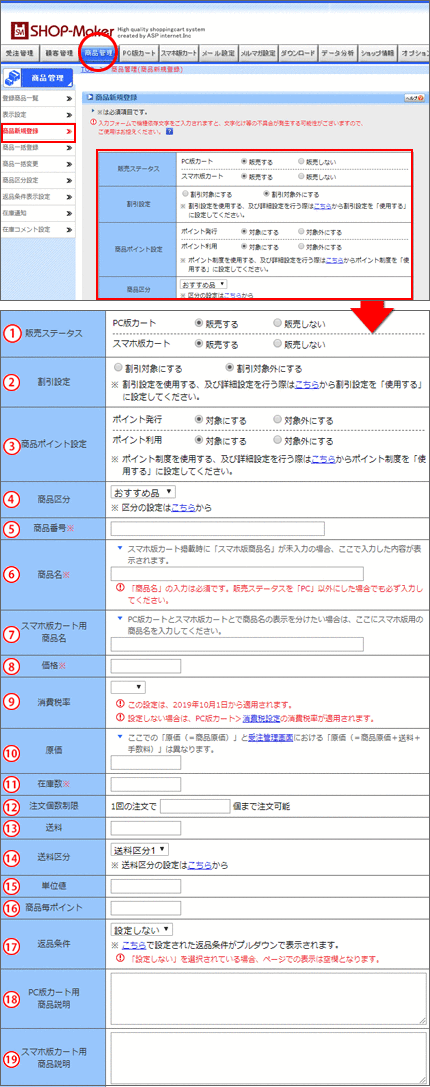
タブメニュー「商品管理」→「商品新規登録」をクリックします。 [クイックナビゲーション : 商品管理> 商品新規登録]
商品を一件ずつ新規登録できます。 複数商品を一括して登録したい場合は 商品一括登録画面にて登録できます。詳しくは こちらをご参照下さい。
商品毎に「ポイント発行対象」と「ポイント使用対象」を設定することができます。 商品毎ポイントを発行するには、「基本設定>商品毎に設定されたポイントを発行する」にチェックを入れてください。
[ポイント発行対象] 商品毎に「ポイント発行対象」を設定することができます。 商品を「ポイント発行対象外」に設定すると、その商品に対して一切のポイントが発行されなくなります。 ①商品合計額からポイントを計算する場合、「ポイント発行対象外商品」の価格は商品合計額に含まれない。 ②「ポイント発行対象外商品」の商品毎ポイントは、一切発行されない。 [ポイント使用対象] 商品毎に「ポイント使用対象」を設定することができます。
予め登録した商品区分をプルダウンで選択して下さい。
使用可能文字は、半角英数字および半角ハイフン(-)及び半角アンダーバー( _ )のみとなります。これ以外の記号や全角文字、スペース等を使用している場合、エラーが表示され商品登録を行うことができません。 (※)
同一の商品番号は登録できません。
半角数字のみ入力可能です。 (※) -(マイナス)の入力はできません。 全角文字、スペースや空白があるとエラーとなります。
設定していない場合、PC版カート>消費税設定の税率が適用されます。
半角数字のみ入力可能です。 (※1 , ※2) -(マイナス)の入力はできません。 全角文字、スペースや空白があるとエラーとなります。
半角数字と*(半角アスタリスク)のみ入力可能です。 (※) -(マイナス)の入力はできません。 全角文字、スペースや空白があるとエラーとなります。 在庫数が0になると受注制限がかかります。受注制限をかけない場合は、在庫数にアスタリスク「*(半角アスタリスク)」を入力して下さい。
在庫がなくなると同時に「売り切れ」の画像を表示できます。 商品ページのHTMLソースの任意の場所に、下記のタグを挿入して下さい。
▽「売り切れ」画像サンプル
ショップID・ 商品番号を書き換えてご利用下さい。
1回の注文で購入できる個数を任意で制限できます。 制限をかけたくない場合は、空欄にしてください。
各商品毎にポイントを設定することができます。 商品毎ポイントを発行するには、「基本設定>商品毎に設定されたポイントを発行する」にチェックを入れてください。
各商品毎に返品条件を設定することができます。 設定した返品条件はカート画面や自動生成ページに表示されます。 返品条件を表示するには、「商品管理>返品条件表示設定>返品条件を表示する」にチェックを入れて、条件設定を行ってください。
HTMLタグ有効 (※)
スマホ版カートの商品説明文を登録します。 空欄時はPC版カート用の商品説明を表示します。